
Veri setleri
Kayıt tipleri ve 23 alan tipi: metin, sayı, tarih, seçim, kişi ve kurum, ilişki, dosya.
ServiceCore modülü
Formu, onayı ve takibi olan iç süreçlerinizi; ayrı bir platform kurmadan, aynı veritabanı, roller ve onay motoru üzerinde kurun.
Yönetici; kayıt tiplerini, formları, listeleri, panoları, takvimleri, aşamalı iş akışını, onayı ve yetkileri tek bir modülde toplar. Uygulama menüde görünür, rol bazında yetkilendirilir ve test ortamından canlıya taşınır.
Neden
Ayrı bir uygulama platformu ise ayrı sunucu, ayrı kullanıcı yönetimi, ayrı onay ve ayrı denetim izi demek. AppliCore bu süreçleri, bildiğiniz ServiceCore'un içinde kurmanızı sağlar. İşe giriş, erişim talebi ve denetim bulgusu takibi gibi süreçler de aynı yoldan kurulur.
| Konu | Ayrı bir uygulama platformu | AppliCore |
|---|---|---|
| Sunucu ve veritabanı | Ayrı sunucu kurulur | Ek sunucu ve ek veritabanı gerekmez; kayıtlar ServiceCore veritabanında durur |
| Kullanıcılar | Ayrı kullanıcı yönetimi gerekir | ServiceCore'un kullanıcıları, rolleri ve teknisyen grupları kullanılır |
| Onay | Ayrı onay düzeni kurulur | ServiceCore'un gelişmiş onay akışı ve Onaylarım ekranı kullanılır |
| Denetim izi | Ayrı denetim izi tutulur | Kayıt geçmişi ve uygulamanın sürüm geçmişi ServiceCore'da kalır |
Nedir
Yönetici ServiceCore'un içinde kendi iş uygulamasını kurar. Bir uygulamanın parçaları şunlardır:
Kayıt tipleri ve 23 alan tipi: metin, sayı, tarih, seçim, kişi ve kurum, ilişki, dosya.
Formlar; liste, pano ve takvim görünümleri; göstergeli panolar.
Aşamalar, geçiş kuralları ve ServiceCore'un gelişmiş onay akışı.
Rol başına eylem yetkisi ve kayıt düzeyinde görme ve değiştirme kapsamı.
Sunucu betikleri ve React bileşenleri; TypeScript ile, kendi editörünüzde.
Her yayın numaralı bir sürümdür; dört göz onayıyla canlıya alınır.
01 · ServiceCore'un içinde
AppliCore ServiceCore'un bir parçasıdır. Kurulum, yedekleme, kullanıcı yönetimi ve onay için yeni bir düzen kurmazsınız.
Ek sunucu, ek veritabanı, Redis ya da Node gerekmez. Özellik ServiceCore güncellemesiyle gelir.
Kayıtlar ServiceCore'un SQL Server veritabanında, ayrı bir şemada, her kayıt tipi için gerçek bir tabloda durur. Mevcut yedekleme düzeninize girer.
ServiceCore'un kullanıcıları, rolleri, teknisyen grupları, onay motoru ve Onaylarım ekranı kullanılır.
Olay, istek, problem, değişiklik, sürekli iyileştirme ve varlık kayıtlarına bağlantı alanı. İnternete kapalı ağda da çalışır.
Her veri setinin kendi tablosu, her alanın kendi kolonu vardır. Kayıtlar raporlanabilir ve indekslenebilir.
Tablo ve kolon değişikliklerini sunucu üretir ve yalnız yayın onayında uygular. Onaycı, değişikliğin hangi veritabanı kimliğiyle uygulanacağını onaydan önce görür.
Kaldırılan alan ya da veri seti gizlenir, verisi silinmez.
Silinen kayıt listeden kalkar, veritabanında iz olarak kalır.
Dosya ve görsel alanlarına yüklenen dosyalar veritabanında saklanır; sunucu diskine yazılmaz.
Uygulama kayıtları, diğer ServiceCore verileriyle aynı yedeğe girer.
Uygulamanın kendi panoları ve Excel'i vardır. Veriler SQL tablolarında durduğu için BI aracınız da doğrudan bağlanabilir.
Uygulamanın tanımı her istekte veritabanından okunur; sunucular arasında tutarsızlık oluşmaz.
Stüdyo, tasarımcılar, kod düzenleyicisi ve hazır uygulama kataloğu ürünle gelir.
02 · Hazır uygulamalar
Pazar yeri, ürünle birlikte gelen hazır uygulamaları listeler. Bir uygulamayı olduğu gibi kullanabilir ya da kendi uygulamanıza başlangıç alıp Stüdyo'da değiştirebilirsiniz. Katalog ürünün içindedir; internete kapalı kurulumlarda da çalışır.
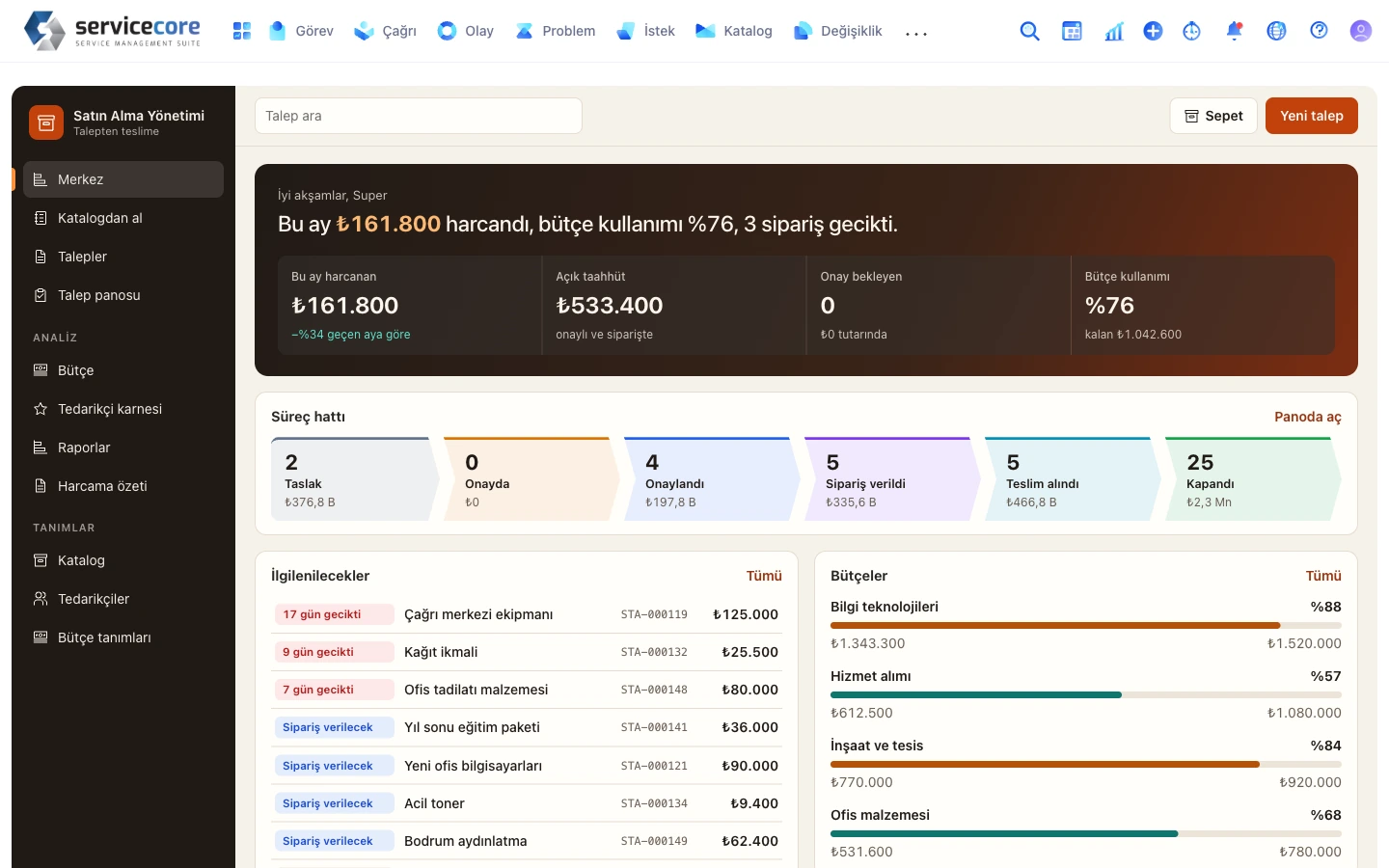
Katalogdan alışveriş, bütçeye takılan onay, tedarikçi karnesi ve yöneticinin açılış ekranı; talepten teslime tek modül.
Yönetici onaylar; yüksek tutarda departman yöneticisi de onaylar.
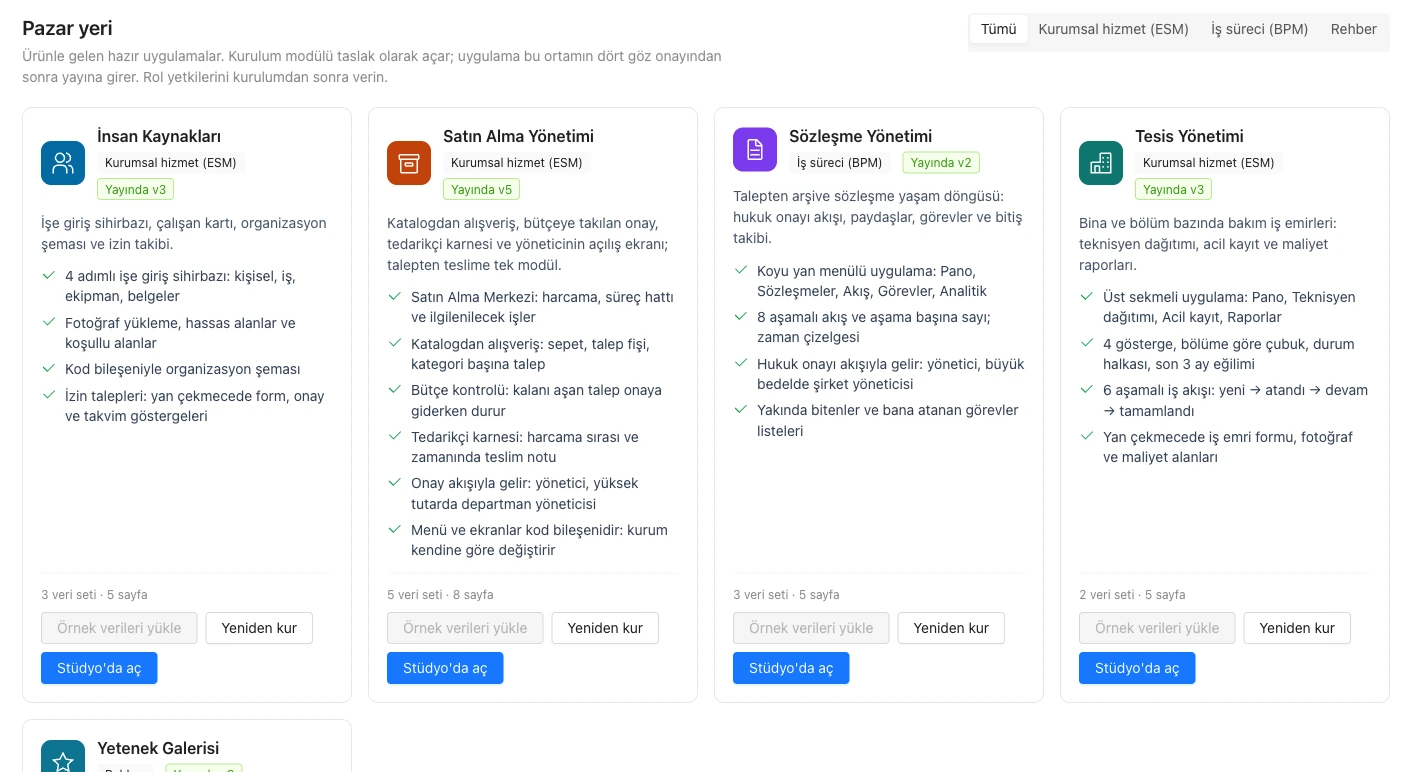
Pazar yerindeki kartta Kur'a basılır. Uygulama bu ortamda taslak olarak açılır.
Stüdyo yayın çekmecesi açık gelir; taslak onaya gönderilir.
Yayın izni olan başka bir kişi onaylar ve yayınlar.
Hazır uygulama rol yetkisi taşımaz; rollere modül yetkisini kurulumdan sonra siz verirsiniz.
İsterseniz örnek veriler yüklenir. Kayıtlar kurgudur; onay başlatmaz, e-posta göndermez.
Paket, uygulamayla birlikte onay akışını ve gerekiyorsa Custom Endpoint'leri de getirir. Yeniden kur, paketin güncel hâlini yeni bir taslak olarak açar; yayındaki sürüm onaya kadar değişmez. Uygulamalar, Genel Ayarlar'daki “Uygulamaları menüde göster” açılınca ServiceCore menüsünde de görünür.
03 · Kodsuz kurulum
Örnek olarak Ekipman Talebi adlı bir uygulama kuralım: teknisyenler ekipman ister; talep tarihi, ekipman türü, talep eden ve adet tutulur.
Modülün adını yazarsınız. Anahtarı ve ilk veri seti bu addan oluşur, Uygulama Stüdyosu açılır.
Alanın adını yazar, tipini seçersiniz: Talep tarihi (Tarih), Ekipman türü (Tek seçim), Talep eden (Kullanıcı), Adet (Tam sayı).
Ekipman türüne Dizüstü bilgisayar, Monitör ve Telefon seçeneklerini eklersiniz.
Stüdyo taslağı kaydederken denetler; eksikleri ve veritabanında yapılacak değişiklikleri durum çubuğunda gösterir. Kullanıcılar henüz bir şey görmez.
Taslak ekranlar, yayınlamadan önce sağ bölmede salt okunur olarak denenir.
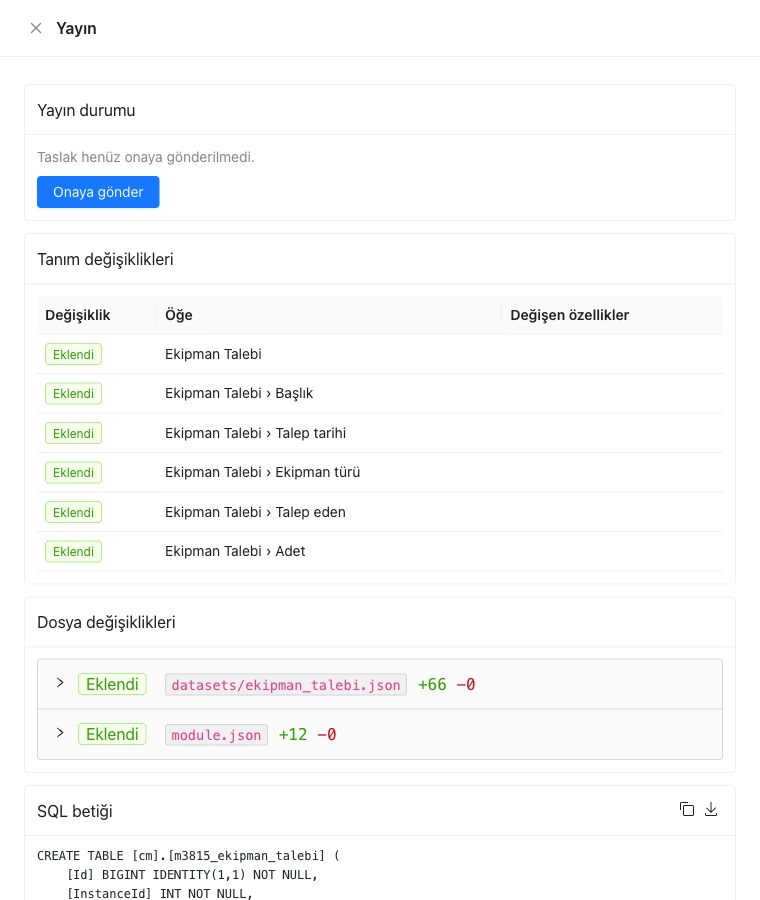
Yayın çekmecesi tanım değişikliklerini, dosya farkını ve çalışacak SQL betiğini gösterir. Onaya giden taslak kilitlenir.
Yayın izni olan başka bir kişi inceler ve yayınlar. Tablolar oluşur, sürüm kullanıma açılır; rollere yetki verirsiniz.
03 · Uygulama Stüdyosu
Stüdyo, uygulamanın bütün parçalarının tek ekranda tasarlandığı düzenleyicidir. Tarayıcıda çalışır. Veri seti, alan, form, aşama, onay, görünüm ve özet grafikler sürükle bırakla ve ayarlarla kurulur; kod yalnız özel ekranlar ve karmaşık sunucu kuralları için gerekir.
Veri seti ve alan
23 alan tipinden seçilir, forma sürüklenir.
Aşama diyagramı
Geçişler çizilir; geçişe zorunlu alan, gerekçe ve onay sorusu konur.
Hesaplanan alan
Kalem toplamı gibi değerler için tek satırlık formül yazılır.
Önizleme
Taslak, yayınlamadan önce salt okunur olarak denenir.
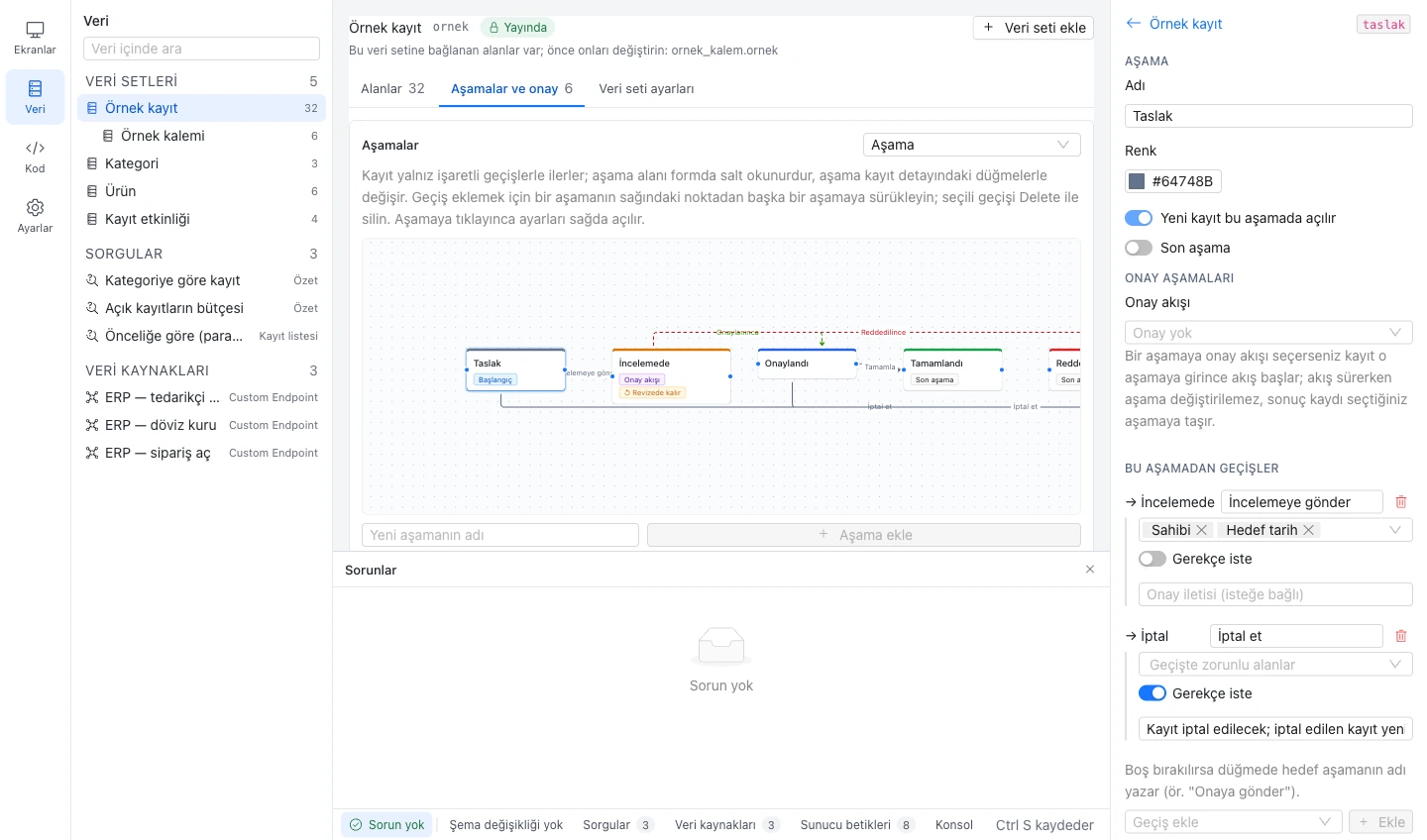
Uygulamanın sayfaları, formları ve listeleri.
Veri setleri, sorgular ve veri kaynakları.
Uygulamanın dosya ağacı ve kod düzenleyicisi.
Gezinme ve tema, ad ve menü, yetkiler, ham JSON.
Ctrl K ile komut çalıştırır ya da istediğiniz sayfaya, alana, aşamaya gidersiniz. Arama Türkçe karakterlere duyarsızdır.
Son 100 adım geri alınır ve yinelenir.
Taslak siz çalışırken denetlenir, yayına engel eksikler listelenir; satıra tıklamak ilgili öğeyi açar. Sorun varken taslak onaya gönderilemez.
Yayınlanınca veritabanında ne yapılacağı önceden görünür.
Taslağı siz düzenlerken başka biri değiştirmişse Stüdyo uyarır.
Belirli bir alan, aşama, sayfa ya da çekmece doğrudan adresle açılır.
03 · Veri setleri
Veri seti bir kayıt tipidir: Talep, Tedarikçi, Bina gibi. Her veri setinin kendi kayıt numarası, alanları, aşamaları ve erişim kuralı vardır.
Kullanıcı, teknisyen, departman ve lokasyon ServiceCore'un kendi kayıtlarından seçilir. İlişki alanı olay, istek, problem, değişiklik, sürekli iyileştirme ya da varlık kaydına bağlanır.
Talep ve talep kalemi gibi satırlı kayıtlar kurulur. Satırlar ana kaydın formunda kalem tablosuyla girilir, ana kayıtla birlikte kaydedilir.
Toplam, adet, yuvarlama, en küçük ve en büyük gibi formüllerle değeri sunucu hesaplar; formda salt okunur görünür.
Her veri setinin kendi öneki olur: TAL-000123 gibi. Numaralar veri seti başına sayılır.
Kısa metin alanı bir dış sistemin listesinden doldurulur; seçilen satır başka alanları da doldurabilir.
Yayınlanmış alan daraltılamaz; yalnız verisini koruyan tiplere çevrilir. Kaldırılan alan gizlenir; aynı adla ve uyumlu tiple geri eklenirse eski verisiyle döner.
03 · Ekranlar
Uygulamanın ekranlarını bloklarla, formlarla ve görünümlerle kurarsınız. Her blok kendi veri setini, ekranı açan kullanıcının yetkisiyle okur.
| Kayıt no | Başlık | Öncelik | Aşama | Kalem toplamı |
|---|---|---|---|---|
| ORN-000010 | Müşteri sunumu ekipmanı | Yüksek | Taslak | ₺42.000 |
| ORN-000009 | Kâğıt stoğu | Düşük | Taslak | ₺3.450 |
| ORN-000007 | Yedek monitörler | Düşük | Taslak | ₺19.000 |
| ORN-000005 | Süreç danışmanlığı | Yüksek | Onaylandı | ₺72.000 |
| ORN-000001 | Yeni ekip için bilgisayar | Yüksek | Onaylandı | ₺93.500 |
| ORN-000006 | Saha ekibi tableti | Orta | Taslak | ₺0 |
| ORN-000002 | Lisans yenileme | Orta | Tamamlandı | ₺9.600 |
Sayfa bloklarla kurulur ve sürüklenerek yerleştirilir.
Her veri setinin bir formu vardır; tasarlanmamış form kendiliğinden oluşur.
Bir veri setinin birden çok görünümü olabilir; kullanıcı aralarında geçer.
Uygulamanın kendi menüsü ve görünüşü olur.
03 · Aşamalar
Aşamaları tanımlar, aralarındaki geçişleri çizersiniz. Geçiş tanımlanınca kayıt yalnız o geçişlerle ilerler; aşama, kayıt detayındaki düğmelerle değişir.
Taslak
Başlangıçİncelemede
Onay akışıOnaylandı
Tamamlandı
Son aşamaReddedildi
Son aşamaİptal
Son aşamaKayıt detayındaki düğmenin yazısını siz belirlersiniz: İncelemeye gönder, Tamamla, İptal et.
Geçiş anında doldurulması gereken alanlar seçilir; boşsa kullanıcıya pencerede sorulur.
Kullanıcıdan gerekçe istenir; gerekçe kaydın geçmişine yazılır.
Geçişten önce kullanıcıya bir uyarı metni gösterilir.
Kurallar ekranda, API'de ve sunucu betiklerinde aynı şekilde uygulanır. Panoda kartı sürüklemek de aynı kurallarla çalışır.
03 · Onay akışı
AppliCore, ServiceCore'un gelişmiş onay akışı motorunu kullanır. Kayıt, onay akışına bağlı aşamaya girince akış kendiliğinden başlar.
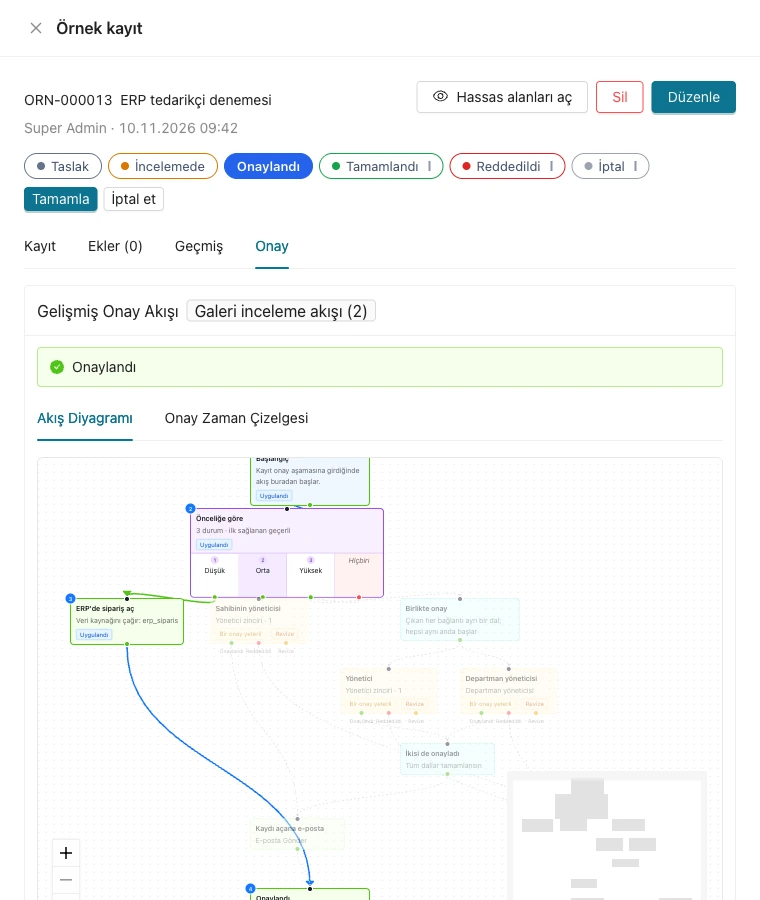
Koşullu yollar
Tutar, kategori, tarih gibi alanlara göre farklı onaycı.
Sıralı ve paralel adımlar
Yönetici zinciri, departman yöneticisi, onay grubu, teknisyen grubu.
Kendiliğinden başlar
Kayıt belirli bir aşamaya girince akış çalışır; sonuç kaydı seçtiğiniz aşamaya taşır.
Tek yerde karar
Kayıttaki Onay sekmesi ve Onaylarım ekranındaki ayrı sekme; onaycıya ve kaydı oluşturana e-posta bildirimi.
Revize istenir
Onaycı revize isterse kayıt düzeltilir ve tekrar onaya gönderilir.
Vekil ve inisiyatif
ServiceCore'daki vekil (yedek onaycı) kuralı ve inisiyatif kullanımı bu uygulamalarda da geçerlidir.
Örnek: Satın Alma
19.000 TL'lik talebi yönetici onaylar; 135.000 TL'lik talep departman yöneticisine de gider.
Akış sürerken kayıt korunur
Onay sürerken kaydın aşaması değiştirilemez.
Onaycı gerektiği kadar görür
Kaydı normalde göremeyen onaycı, adım onu beklerken kaydı salt okunur görür.
Onaydan sonra işlem
Akış e-posta gönderir, HTTP isteği yapar ya da veri kaynağını çağırır; örneğin onaylanan talep ERP'de sipariş açar.
03 · Kodla derinleşme
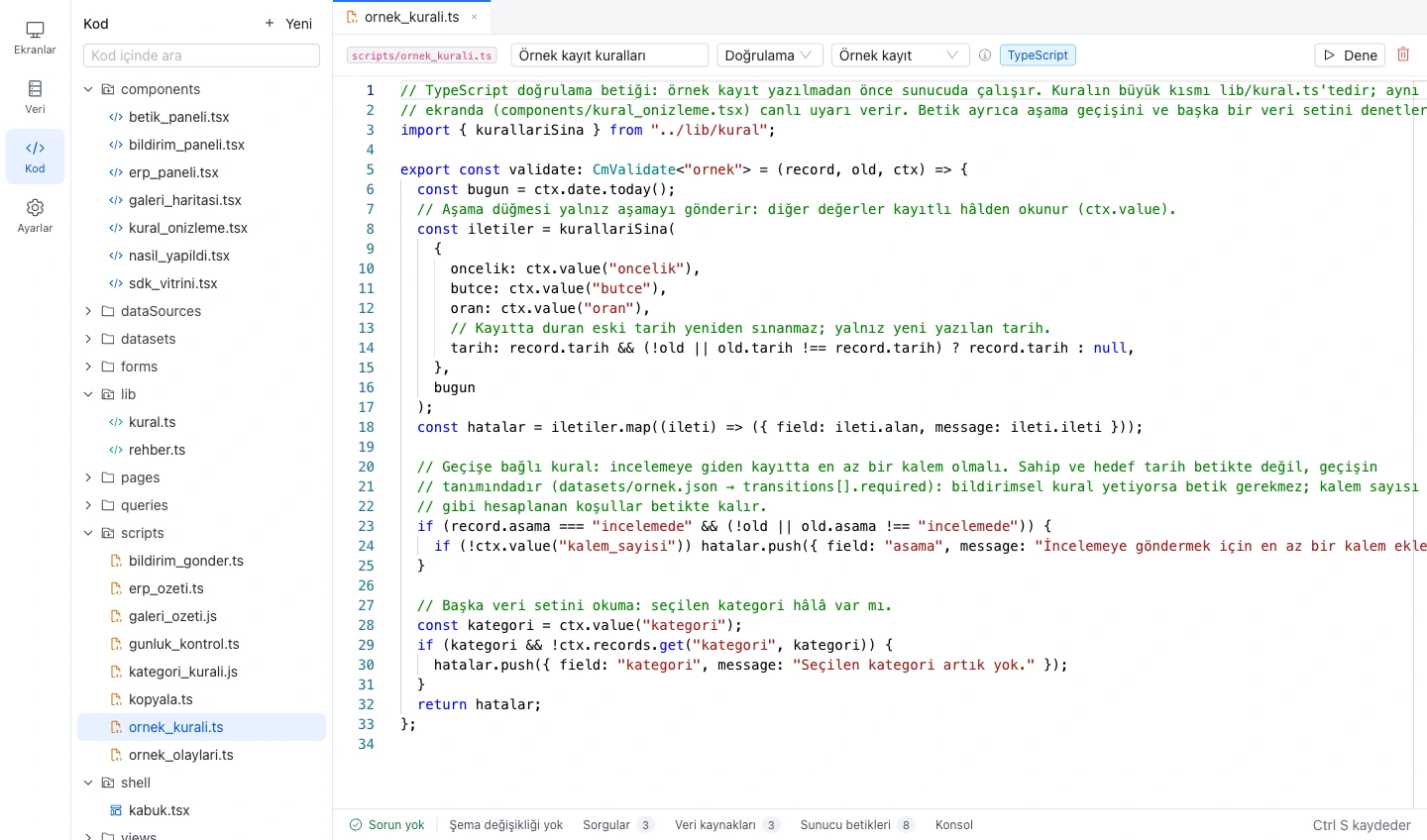
Uygulamaların çoğu kod yazmadan kurulur. Kuralı ya da ekranı ayarların ötesine taşımanız gerektiğinde kod devreye girer; JavaScript ya da TypeScript ile yazılır.
Kayıt kaydedilmeden önce çalışır. Hata iletisi döndürürse kayıt reddedilir.
Kayıt oluşturulunca, güncellenince, aşaması değişince ya da belirli bir aşamaya girince çalışır.
Ekrandan ya da koddan çağrılınca çalışır; çağıranın sahip olması gereken yetki ayarlanır.
Saatte bir, her gün, hafta içi her gün ya da haftada bir, kullanıcı kapsamına bağlı olmadan çalışır; hatırlatma e-postası gibi işler için.
Kısıtlı motor
Dosya sistemine, işletim sistemine ve veritabanına doğrudan erişim yoktur.
Kullanıcının yetkisiyle
Betik yalnız kendi modülünün verisine, isteği yapan kullanıcının yetkisi ve kapsamıyla erişir.
Dene ve hata ayıkla
Betik taslaktan çalıştırılır; Konsol sonucu gösterir, adım adım oynatıcıda değişkenler ve çağrı yığını izlenir.
Tek kural, iki yer
Ortak kod hem ekranda canlı uyarı hem sunucuda doğrulama olarak çalışır.
Her değişiklik onaydan geçer
Betik değişikliği de dört göz onayıyla yayınlanır; betik dışarıya yalnız modülde tanımlı veri kaynaklarından çıkar.
Canlıda izlenir
Başarısız çalışmalar 30 gün izlenir; kullanıcıya gösterilen başvuru numarasıyla Konsol'da bulunur.
scripts/ornek_kurali.ts
export const validate: CmValidate<"ornek"> = (record, old, ctx) => { const hatalar = []; const ileti = "İncelemeye göndermek için en az bir kalem ekleyin."; const incelemeyeGidiyor = record.asama === "incelemede" && (!old || old.asama !== "incelemede"); if (incelemeyeGidiyor && !ctx.value("kalem_sayisi")) { hatalar.push({ field: "asama", message: ileti }); } return hatalar;};React ile yazılan sayfa, blok ya da uygulamanın bütün düzenidir. cm-sdk ile veri okur, kayıt yazar, sorgu ve veri kaynağı çağırır.
03 · Yazılım ekibi için cm-cli
cm-cli, uygulamayı dosya ağacı olarak bilgisayarınıza çeker. Stüdyo ve cm-cli aynı tanıma yazar: Stüdyo'da yaptığınız değişiklik cm-cli'de, cm-cli'den gönderdiğiniz değişiklik Stüdyo'da görünür.
1Çek
Modül bilgisayara dosya ağacı olarak iner.
2Geliştir
TypeScript, React, tip denetimi ve yerel test.
3Taslağa yaz
Her kayıtta taslak güncellenir, önizleme yenilenir.
4Dört göz
Yayın yine Stüdyo'da, ikinci yetkilinin onayıyla.
Terminal
# Paket ServiceCore sunucusundan indirilirnpm install -g ./servicecore-cm-cli-<sürüm>.tgzcm-cli login --server https://<sunucu>cm-cli pull satin_almacm-cli devcm-cli test03 · Entegrasyon
Örnek: müşteri numarası girilince ad ve şube çekirdek sistemden dolsun; onaylanan talep ERP'de sipariş açsın.
REST/JSON servisleri modülde tanımlanır; formdan, sayfadaki düğmeden, sunucu betiğinden ve onay akışından çağrılır.
Adres ve şifreler tarayıcıya gelmez. Şifreler modül başına şifreli saklanır ve hiçbir ekrandan geri okunamaz.
Yerel adresler, bulut metadata adresi ve http/https dışı adresler her zaman kapalıdır; yönlendirme izlenmez.
Dışarıya yalnız modülde tanımlı ve dört gözle yayınlanmış kaynaklara çıkılır. Çağıranın modül yetkisi denetlenir.
Şifreler AES-256-GCM ile şifreli yazılır; ekranda yalnız Girildi ya da Girilmedi görünür, hedef ortamda yeniden girilir.
Çağrı 15 saniyede zaman aşımına düşer, yanıt en çok 1 MB olabilir.
Alan dış listeden doldurulur; yazdıkça arama yapılır, seçilen satır başka alanları da doldurur.
Tıklayınca veri kaynağı çağrılır.
Betik, tanımlı kaynağı adıyla çağırır.
Bileşen aynı kaynağı cm-sdk ile kullanır.
Onaydan sonra dış sistemde işlem açılır.
Sorgu, bir veri setinden adlandırılmış ve yeniden kullanılabilir bir okumadır. Göstergeler, grafikler, listeler, kod bileşenleri ve betikler aynı sorguyu kullanır.
Kayıt sayısı, toplam, ortalama, en küçük, en büyük; gruplama ve gün, hafta, ay aralığı.
Süzgeç, sıralama ve kolon seçimi.
Sorgu parametre alır; süzgeçte giriş yapan kullanıcı, bugün ya da son yedi gün gibi belirteçler kullanılır.
Sorgu yalnız kullanıcının görebildiği kayıtları okur.
04 · Güvenlik ve denetim
Uygulamanın tanımı ve kodu önce taslağa yazılır. Taslak, ikinci bir yetkilinin onayıyla yayınlanır; yeni sürüm o anda kullanıma açılır. Tasarlama ve yayın onaylama iki ayrı yetkidir.
Gönderen onaylayamaz
Kural kapatılamaz; süper yönetici de dahildir.
Onaycı ne göreceğini bilir
Tanım farkı, satır satır kod farkı ve çalışacak SQL betiği. Onaycı betiği kopyalayıp indirebilir.
Dört gözün kapsamı
Tanım, veritabanı değişikliği, betik, kod ve içe aktarılan paketin rol yetkileri onaydan geçer. Ekrandan verilen rol yetkileri ve dış sistem şifreleri yönetici ekranından anında değişir.
Tek işlem
Veritabanı değişikliğinde hata olursa hiçbir şey uygulanmaz.
Veri silinmez
Şema değişiklikleri yalnız ekler; kaldırılan alan gizlenir.
Ret notla döner
Ret için not zorunludur. Reddedilen sürüm notuyla kalır; aynı tanım yeni bir taslağa kopyalanır, düzeltilip yeniden gönderilir.
04 · Denetim ve değişiklik yönetimi
Kayıt geçmişi
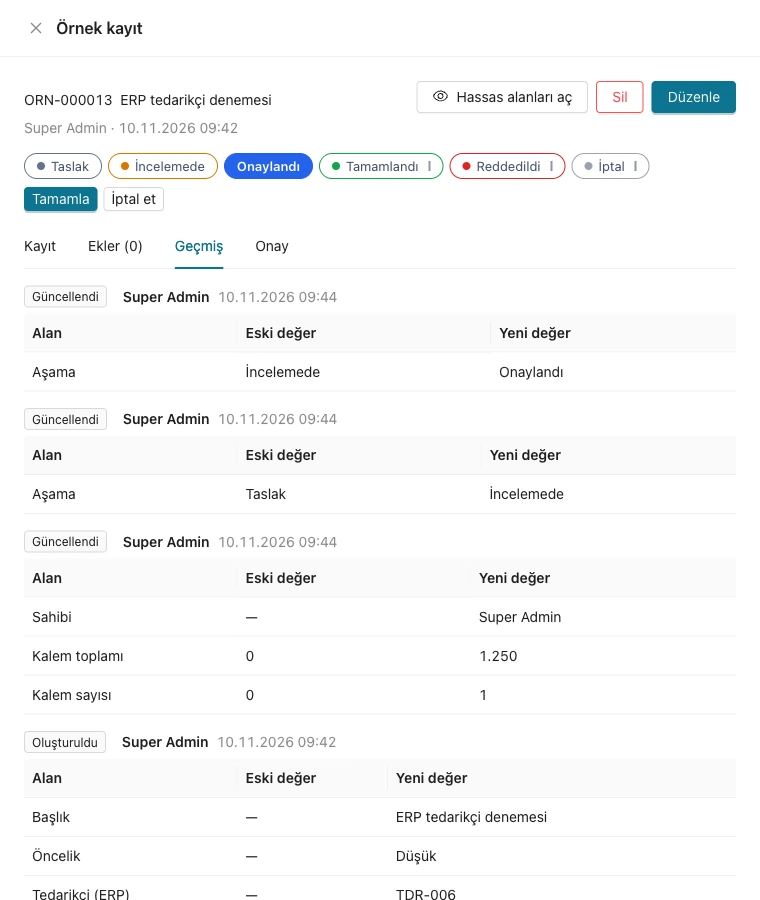
Her değişiklik alan bazında eski ve yeni değerle, kişi ve saatle, kayıtla aynı işlemde yazılır. Aşama geçişinin gerekçesi ve hassas alan açmaları da geçmişe girer.
Uygulamanın geçmişi
Her yayın numaralı bir sürümdür; gönderen, onaylayan, reddeden ve tarihler görünür.
Denetim günlüğü
Modül oluşturma, yayın, ret, geri alma, paket aktarma, yetki ve şifre değişiklikleri ServiceCore'un denetim günlüğünde de görünür.
Testten canlıya
Modül tek paket dosyasıdır; hedefte taslak açılır, o ortamın dört gözüyle yayınlanır. Paket, değişiklik kaydına (CAB) eklenebilir.
Geri dönüş
Eski sürüm yeni taslak olarak gelir ve yeniden onaydan geçer. Veritabanı değişiklikleri geri alınmaz; fazladan kolonlar gizli kalır.
05 · Kayıt düzeyinde yetki
Rol başına iki karar verirsiniz: rol hangi eylemleri yapar ve hangi kayıtları görüp değiştirir. Varsayılan olarak bütün eylemler kapalıdır; yetki verilmeyen rol modülü göremez. Yetki rol ekranından ya da Stüdyo'nun Ayarlar alanından verilir ve her istekte sunucuda yeniden denetlenir.
Görme ve değiştirme kapsamı ayrı ayrı seçilir. Değiştirme kapsamı, görme kapsamından geniş olamaz.
5 kayıt görünüyor
Modüldeki bütün kayıtlar.
| Kayıt no | Başlık | Sahibi | Grup |
|---|---|---|---|
| TAL-000118 | Çağrı merkezi ekipmanı | Ayşe Demir | Satın Alma |
| TAL-000121 | Yeni ofis bilgisayarları | Mehmet Kaya | Satın Alma |
| TAL-000124 | Bodrum aydınlatma | Zeynep Arslan | Tesis |
| TAL-000132 | Kâğıt ikmali | Ayşe Demir | Tesis |
| TAL-000141 | Yıl sonu eğitim paketi | Can Yıldız | İnsan Kaynakları |
Modül açar, Stüdyo'da düzenler, onaya gönderir, pazar yerinden kurar, dışa ve içe aktarır, modül yetkilerini verir.
Taslağı inceler, onaylayıp yayınlar ya da reddeder. Taslağı gönderen kişi onaylayamaz.
Rolüne verilen eylemlerle uygulamanın kayıt ekranlarını kullanan teknisyendir.
05 · Hassas veri
Tek ayar
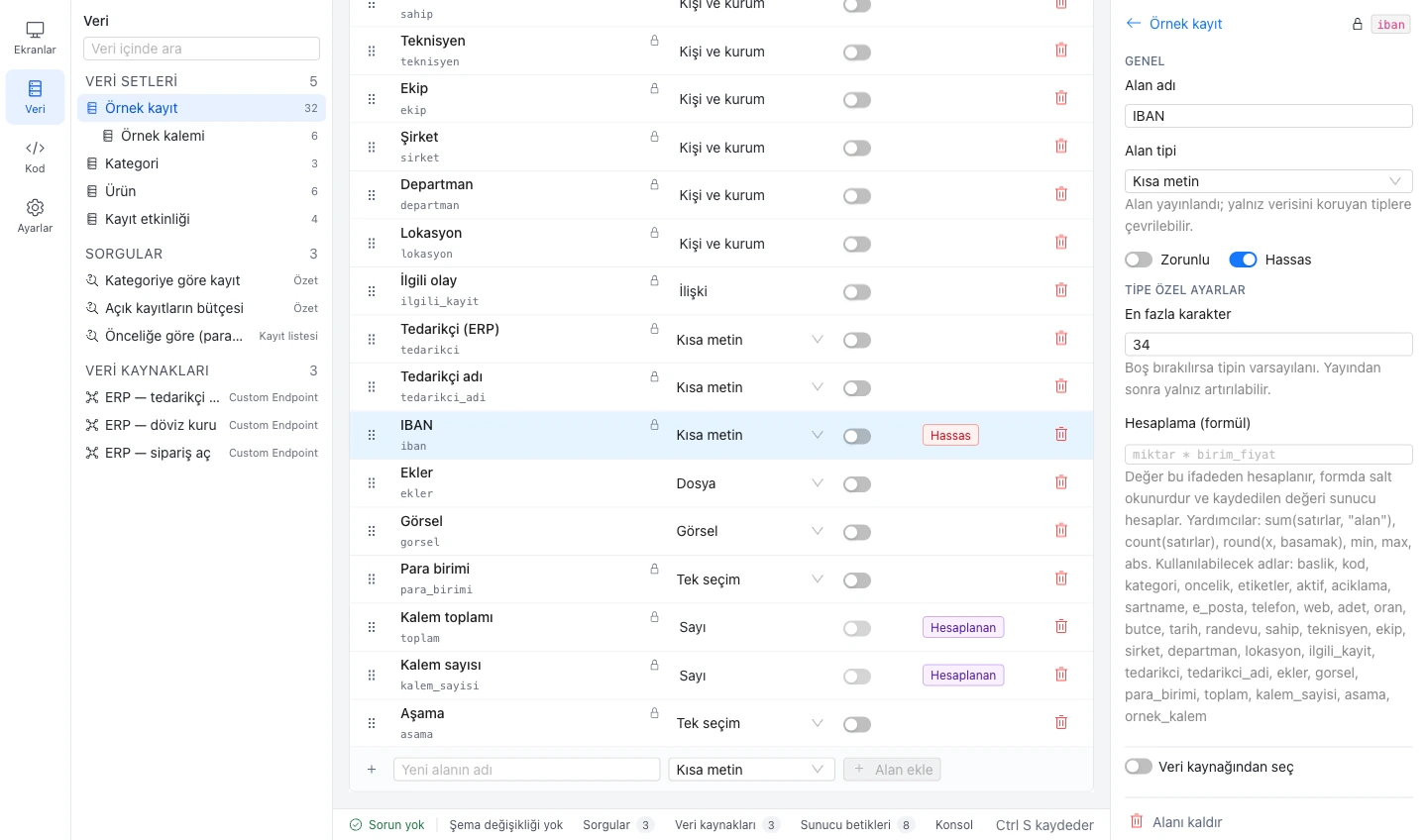
TC kimlik no, IBAN, maaş gibi alanlar “Hassas” olarak işaretlenir.
Veritabanında şifreli
Değer uygulama katmanında AES-256-GCM ile şifrelenir; hassas dosyanın içeriği de. Tabloyu ya da yedeğini tek başına okuyan araç yalnız şifreli metni görür; anahtar tablosunu okuma yetkisini siz daraltırsınız.
Herkese maskeli
Ekranda, Excel'de ve betiklerde; süper yönetici de maskeli görür.
Açmak yetki ister
“Hassas alanları gör” yetkisi gerekir.
Her açma kayda geçer
Kişi ve saatle kaydın geçmişine yazılır; yalnız alan adları yazılır, değerler yazılmaz. İz yazılamazsa değer gösterilmez.
Aramada ve süzgeçte yer almaz
Hassas alan süzgeçte, sıralamada, aramada, göstergede ve onay koşulunda kullanılamaz; açma yetkisi olan için de böyledir.
Örnek değerlerdir.
Kullanım
Yayındaki uygulamaları oturum açmış teknisyenler, rollerine verilen modül yetkileriyle kullanır.
Kullanıcı, görebildiği uygulamaları tek sayfada görür. İsterseniz uygulamalar ServiceCore menüsünde de yer alır.
Arama, kolon seçme, sıralama ve boyutlandırma; seçimler saklanır. Yetkisi olan listeyi Excel'e aktarır.
Aşama çubuğu ve geçiş düğmeleri; Kayıt, Ekler, Geçmiş, Onay ve İlişkili kayıtlar sekmeleri.
Form, tasarımcının seçtiği biçimde açılır: sayfa, yan çekmece ya da pencere. Adımlı formda adım adım ilerlenir.
Kaydı siz düzenlerken başka biri değiştirmişse kaydetme reddedilir, güncel hâli yüklenir.
Onayınız bekleniyor, düzeltme istendi ve onay süreci tamamlandı e-postaları gider.
Ölçek
Teknik ekibiniz için: bir uygulamanın kapasitesi.
Canlı gösterim
Pazar yerinden Satın Alma'yı açar, Merkez ekranında gezinirsiniz.
19.000 TL ve 135.000 TL'lik iki talebin farklı onay yolunu görürsünüz.
Bütçeyi aşan talebin onaya giderken durduğunu görürsünüz.
İnsan Kaynakları çalışan kartında hassas alan açılır, izi Geçmiş'te görünür.
Kapsamı “Kendi” olan iki kullanıcının farklı listelerini karşılaştırırsınız.
Alan eklenir, onaya gönderilir; ikinci yetkili onaylar.
Sorular
Evet. Özel Modüller'in (Custom Modules) yeni adı AppliCore'dur. Ürün ekranlarında ve kullanım kılavuzunda eski adı da görebilirsiniz.
Gerekmez. Ek sunucu, ek veritabanı, Redis ya da Node kurulmaz. Özellik ServiceCore güncellemesiyle gelir, kayıtlar ServiceCore'un SQL Server veritabanında durur.
ServiceCore'a teknisyen hesabıyla girenler kullanır. Ayrı bir kullanıcı yönetimi yoktur; ServiceCore'un kullanıcıları, rolleri ve teknisyen grupları geçerlidir.
Evet. Veri setleri, formlar, görünümler, aşamalar ve onay Uygulama Stüdyosu'nda kod yazmadan kurulur. Kod, kuralı ya da ekranı ayarların ötesine taşımak istediğinizde devreye girer.
Evet. Pazar yeri kataloğu ürünün içindedir; cm-cli paketleri de ServiceCore sunucusundan indirilir.
Evet. Hazır uygulama olduğu gibi kullanılır ya da başlangıç noktası olarak alınıp Stüdyo'da değiştirilir. Menüsü ve ekranları da değişebilir.
Silinmez. Yayınlanmış alan kaldırılınca gizlenir, verisi veritabanında kalır. Aynı adla ve uyumlu tiple geri eklenirse eski verisiyle döner.
Hayır. Taslağı onaya gönderen kişi onaylayamaz; süper yönetici de bu kurala tabidir. Yayın için en az iki yetkili kişi gerekir.
Modül tek bir paket dosyası olarak dışa aktarılır. Canlı ortamda taslak olarak açılır ve o ortamın dört göz onayından geçerek yayınlanır.
Evet. REST/JSON servisleri veri kaynağı olarak tanımlanır; formdan, sayfadan, betikten ve onay akışından çağrılır. Çağrı sunucudan yapılır; adres ve şifreler tarayıcıya gelmez. SOAP ya da MQ için arada bir servis kullanılır; protokolleri teknik görüşmede birlikte netleştiririz.
Evet. Uygulamanın kendi panoları ve Excel'e aktarması vardır. Veriler SQL tablolarında durduğu için BI aracınız da doğrudan bağlanabilir; hassas alanlar orada şifreli görünür.
Yayın onaycısı inceler. Kod bileşenleri sayfayı açan kullanıcının yetkisiyle çalışır; yayın onayı bu yüzden bir kod incelemesidir ve kod okuyabilen bir yetkili tarafından yapılır.
Hassas alanlar süper yöneticiye de maskeli gelir. Açmak için “Hassas alanları gör” yetkisi gerekir ve her açma kaydın geçmişine yazılır.
Sonraki adımlar
Formu, onayı ve takibi olan bir iç süreç: alanlar, onay kuralları, kullanıcılar.
SQL Server sürümü, uygulama login'inin rolü, veri koruma sertifikası, entegrasyon protokolleri, tek ya da çok kurumlu kurulum, beklenen kayıt ve kullanıcı sayısı.
Seçilen süreci birlikte Stüdyo'da kuralım; hazır uygulamalardan biriyle karşılaştıralım.
Sorularınızı yazılı olarak da toplayıp cevaplıyoruz.
İletişim bilgilerinizi ve sorunuzu bırakın, uzman ekibimiz en kısa sürede dönüş yapsın.